 Para excluir uma permissão atribuída a um usuário, basta clicar sobre o ícone
de exclusão que fica na mesma linha da permissão desejada e depois confirmar a
Para excluir uma permissão atribuída a um usuário, basta clicar sobre o ícone
de exclusão que fica na mesma linha da permissão desejada e depois confirmar a exclusão.
Editando, Criando ou Excluindo as permissões
A edição de permissões na aplicação de usuários é muito parecida com a edição de faixas na aplicação de Discos, ou seja, com a edição de multivalorados no GoldenDoc.
Editando uma Permissão
Para editar as permissões de um usuário, devemos clicar sobre o nome Permissões que fica em uma aba separada dos dados gerias do usuário. Ao clicar sobre este link, a tela a seguir é apresentada.
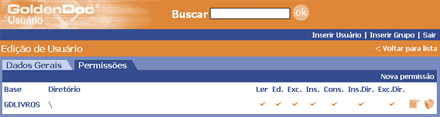
Nela é possível visualizar as pemissões do usuário de acordo com a base de dados e o diretório que compõe a hierarquia desta base. Por exemplo, no caso do usuário convidado, podemos ver que ele tem permissão de Ler, Editar, Excluir, Inserir, Consultar, Inserir Diretório e Excluir Diretório na raiz da base GDLIVROS, que é o nome da base da aplicação Livros.
Para modificar algum destes dados, devemos clicar sobre o ícone de edição que fica na mesma linha da informação que se deseja editar. Por exemplo, caso se deseje alterar a permissão da base GDLIVROS, deve-se clicar sobre o botão de edição que fica na mesma linha dos dados que indicam a permissão nesta base. Com isto, a tela apresentada será a da figura abaixo.
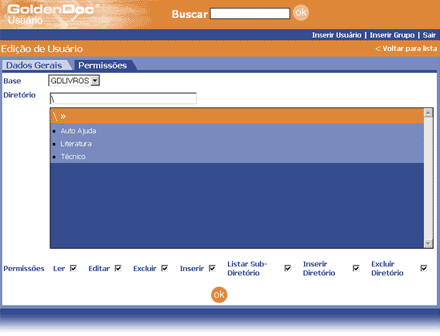
Nesta página de edição de permissão podemos alterar tanto as permissões para o diretório em questão como o próprio diretório ou a base a que se refere a permissão. Após as alterações desejadas, o clique no botão OK conclui as alterações.
Criando novas permissões
Caso desejemos atribuir uma nova permissão a um usuário, devemos primeiro clicar sobre o link Nova permissão que fica na extrema direita da tarja logo abaixo da aba Permissões. A tela a seguir explicita os passos para atribuição de uma nova permissão:
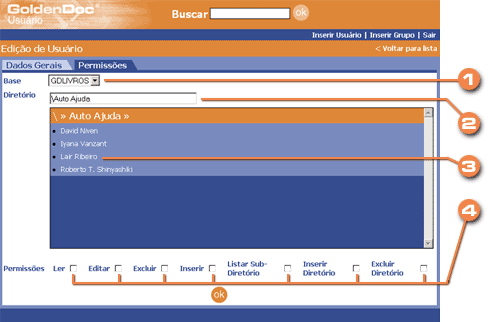
Para concluir a inserção desta nova permissão o botão OK deve ser clicado.
É possível perceber que para a base GDLIVROS, o usuário tem duas permissões: uma para a raiz(\) e outra para o diretório (\Auto Ajuda\Lair Ribeiro). Assim, as permissões da raiz valem para toda a árvore de diretórios desta base, exceto para os ramos abaixo de \Auto Ajuda\Lair Ribeiro. Neste ramo, o usuário só tem permissão de leitura e de listagem de diretórios. Isso significa que os links de cadastrar novo, editar, cortar, remover livros do GoldenDoc não estarão disponíveis neste ramo.
Excluindo Permissões
Para excluir uma permissão atribuída a um usuário, basta clicar sobre o ícone
de exclusão que fica na mesma linha da permissão desejada e depois confirmar a
exclusão.